Applications of Knowledge Graph: Internet of Things and Smart Home

1. Introduction

物联网(Internet of Things,IoT)是指通过互联网将物体和设备连接起来,使它们能够互相传递信息,自主决策和协同工作。智能家居则是利用物联网技术将家居设备连接到互联网上,实现远程控制和智能化管理。知识图谱(Knowledge Graph,KG)是一种用于表示实体和关系的数据结构,可以帮助我们更好地理解和利用大量的信息。

2. Core concepts and linkages

在物联网和智能家居领域,知识图谱的核心概念主要包括实体、关系、图谱等。

实体:实体是物联网设备、用户、数据等在知识图谱中的基本单位。例如,设备实体可以表示智能灯泡、智能门锁等物联网设备;用户实体可以表示家庭成员等用户。

关系:关系是实体之间的联系,用于描述实体之间的关联关系。例如,设备实体与用户实体之间的关系可以表示用户对设备的控制权;设备实体之间的关系可以表示设备之间的相互作用。

图谱:图谱是由实体和关系组成的有向或无向图,用于表示知识图谱的结构。

知识图谱在物联网和智能家居领域的应用主要通过以下几个方面实现:

实体识别与管理:通过知识图谱,我们可以识别物联网设备实体,并实现设备实体之间的管理和配置。

关系抽取与建模:知识图谱可以帮助我们抽取和建模物联网设备之间的关系,从而实现设备之间的自动化识别和配置。

数据处理与分析:知识图谱可以帮助我们处理和分析物联网设备生成的大量数据,从而实现更智能化的家居管理。

3. Core Algorithm Principles

在物联网和智能家居领域,知识图谱的核心算法主要包括实体识别、关系抽取、图谱建模等。

实体识别

实体识别是指通过对物联网设备的信息进行分析,从中抽取出实体。实体识别的主要算法有以下几种:

基于规则的实体识别:通过设定一组规则,从物联网设备信息中抽取出实体。例如,通过关键词匹配、正则表达式等方法,从设备信息中抽取出设备实体。

基于机器学习的实体识别:通过训练机器学习模型,从物联网设备信息中抽取出实体。例如,通过支持向量机、随机森林等机器学习算法,从设备信息中抽取出设备实体。

关系抽取

关系抽取是指通过对物联网设备之间的交互信息进行分析,从中抽取出关系。关系抽取的主要算法有以下几种:

基于规则的关系抽取:通过设定一组规则,从物联网设备之间的交互信息中抽取出关系。例如,通过关键词匹配、正则表达式等方法,从设备交互信息中抽取出设备之间的关系。

基于机器学习的关系抽取:通过训练机器学习模型,从物联网设备之间的交互信息中抽取出关系。例如,通过支持向量机、随机森林等机器学习算法,从设备交互信息中抽取出设备之间的关系。

图谱建模

图谱建模是指通过将实体和关系组合在一起,构建知识图谱的过程。图谱建模的主要算法有以下几种:

基于规则的图谱建模:通过设定一组规则,将实体和关系组合在一起,构建知识图谱。例如,通过关键词匹配、正则表达式等方法,将设备实体和设备之间的关系组合在一起,构建物联网设备知识图谱。

基于机器学习的图谱建模:通过训练机器学习模型,将实体和关系组合在一起,构建知识图谱。例如,通过支持向量机、随机森林等机器学习算法,将设备实体和设备之间的关系组合在一起,构建物联网设备知识图谱。

4. Code Examples

在实际应用中,我们可以通过以下几个步骤来实现物联网和智能家居领域的知识图谱应用:

Step1: 收集和预处理数据:收集物联网设备的信息,并进行预处理,以便于后续的实体识别和关系抽取。

Step2: 实体识别:通过实体识别算法,从物联网设备信息中抽取出实体。

Step3: 关系抽取:通过关系抽取算法,从物联网设备之间的交互信息中抽取出关系。

Step4: 图谱建模:将实体和关系组合在一起,构建知识图谱。

Step5: 知识图谱应用:利用知识图谱,实现物联网和智能家居领域的应用,例如设备识别与管理、数据处理与分析、用户需求理解等。

以下是一个简单的代码实例,展示了如何通过Python语言实现物联网设备知识图谱的构建:

import networkx as nx
import pandas as pd

# 创建一个空的有向图
G = nx.DiGraph()

# 读取物联网设备信息
device_data = pd.read_csv('device_data.csv')

# 遍历设备数据,并添加设备实体和设备之间的关系
for index, row in device_data.iterrows():
device_id = row['device_id']
device_name = row['device_name']
device_type = row['device_type']
user_id = row['user_id']
control_action = row['control_action']

# 添加设备实体
G.add_node(device_id, name=device_name, type=device_type)

# 添加设备之间的关系
G.add_edge(device_id, user_id, action=control_action)

# 绘制知识图谱
nx.draw(G, with_labels=True, node_color='lightblue', edge_color='gray')

在这个代码实例中,我们首先创建了一个空的有向图,然后读取了物联网设备信息,并遍历了设备数据,将设备实体和设备之间的关系添加到图中。最后,我们绘制了知识图谱。

5. Practical application scenarios

知识图谱在物联网和智能家居领域的应用主要有以下几个方面:

设备识别与管理:通过知识图谱,我们可以更好地识别和管理物联网设备,实现设备间的自动化识别和配置。

数据处理与分析:知识图谱可以帮助我们更好地处理和分析物联网设备生成的大量数据,从而实现更智能化的家居管理。

用户需求理解:通过知识图谱,我们可以更好地理解用户的需求,实现更符合用户需求的智能家居系统。

6. Tools and resources

在实际应用中,我们可以使用以下几个工具和资源来实现物联网和智能家居领域的知识图谱应用:

数据收集与预处理:可以使用Python语言的Pandas库来实现数据的收集和预处理。

实体识别与关系抽取:可以使用Python语言的Scikit-learn库来实现基于机器学习的实体识别和关系抽取。

图谱建模:可以使用Python语言的NetworkX库来实现图谱建模。

知识图谱应用:可以使用Python语言的NLTK库来实现知识图谱的应用,例如设备识别与管理、数据处理与分析、用户需求理解等。

7. Future trends and challenges

知识图谱在物联网和智能家居领域的应用已经取得了一定的进展,但仍然存在一些挑战:

数据质量和完整性:物联网设备生成的大量数据,数据质量和完整性对知识图谱的构建和应用具有重要影响。

实体识别和关系抽取:实体识别和关系抽取是知识图谱构建的关键步骤,但仍然存在一些挑战,例如如何有效地抽取和识别实体和关系。

知识图谱应用:知识图谱应用在物联网和智能家居领域仍然存在一些挑战,例如如何有效地实现设备识别与管理、数据处理与分析、用户需求理解等。

未来,我们可以通过以下几个方向来解决这些挑战:

提高数据质量和完整性:通过设计更好的数据收集和预处理方法,提高物联网设备生成的大量数据的质量和完整性。

提高实体识别和关系抽取效果:通过设计更好的实体识别和关系抽取算法,提高实体识别和关系抽取的效果。

提高知识图谱应用效果:通过设计更好的知识图谱应用方法,提高设备识别与管理、数据处理与分析、用户需求理解等应用的效果。
社交功能成为智能产品重要突破口

随着科技的发展,人们可以通过多种渠道进行社交,例如社交媒体、在线游戏、视频通话等,这种多元化的社交方式让人们更加方便地与他人交流,并且人们对于社交越来越个性化的需求在提升,他们希望通过社交获得更多的信息、知识、技能等,同时也希望通过社交展示自己的个性和特点。这样以来,社交功能也开始成为智能产品一大应用方向。

智能产品的社交属性

人类在进化过程中逐渐形成了社会性行为和社会组织结构,除了生存需要以及繁衍以外,包括学习和传承知识、社会认同感以及心理需求都开始成为当下人社交的重要原因。这也让不少智能家居产品开始丰富其自身的社交属性,来拓展销量。

比如智能音箱,不仅能够播放音乐,还可以上网、聊天或者给家人朋友发送信息等,这些都是额外的社交功能。并且有的产品,可将智能音响、智能灯泡等产品连接到多个手机和智能设备,让所有家人和朋友一起控制,这样可以达到互动的效果。

大多数拥有智能家居的家庭,基本都建立了家庭网络,将所有智能设备连接到同一个网络中,便于共享和使用。可以通过设置权限等方式,实现有策略的使用。

而共享经济的兴起为人们提供了一种新的生活方式,他们可以通过共享家居设备来节省开支。这种方式也促进了智能家居设备的社交化,因为人们可以通过共享设备来建立联系和关系,从而形成一个社区。

更重要的是,随着社交媒体的丰富,不少产品已经可以在社交媒体上进行分享,以便用户能够更好地管理自己的家庭生活,并保持与家人和朋友的联系。

而近几年人工智能的高速发展,如ChatGPT等生成式AI,加速了智能家居的个性化服务发展。例如,智能家居设备可以根据用户的喜好和习惯自动调节温度、照明等参数,以提高用户的舒适度和便利性。

一个很有趣的例子是,深圳已经有不少体育馆与一些精彩视频制作公司进行合作,通过安装在体育馆内的摄像头,来实时的拍摄运动者的运动状况,并通过AI技术,智能截取运动者的精彩瞬间。这样一来,用户可以通过相关的小程序,来一键制作精选视频,并分享到社交网络上。

既满足用户的分享与社交需求,又能够将精彩操作进行保留。这种技术门槛并不高,最主要是通过AI技术来识别人脸以及形体,再判断哪些动作为高光时刻并进行记录与剪辑。

社交需求将带动上游相关产业的爆发

从目前人们所需求的社交来看,主要是进行分享以及寻找社会认同感,满足心理需求等,依照这些需求便能够为智能产品寻找到更广阔的市场空间。与此同时,产品也开始向着越来越社交化的趋势发展。

当然,这些社交化主要依靠目前的物联网技术、人工智能技术、云计算技术、社交媒体等技术来实现。利用物联网技术,使智能家居产品之间可以互相联通,享受共享数据,完成实时的互动交流。

通过人工智能技术,智能家居设备可以分析大量数据,快速响应和预测用户需求,为用户提供更加个性化的服务。比如上文提到的人脸识别、形体识别以及语音交互等相关功能。

利用云计算技术,智能家居产品可以存储大量数据,并使用数据进行智能分析和智能决策,为用户提供更加智能化的体验。

此外,智能家居产品需要搭载各种传感器和控制器,以及相应能支持技术的芯片,以实现各项功能。

其中传感器是智能家居设备中不可或缺的一部分,它们可以感知周围的环境和用户的行为,从而实现设备的智能化和自动化运行。控制器是智能家居设备中的核心部件,它可以控制和管理设备的运行状态,从而实现设备的互联互通和智能化运行。

在产品朝着越来越社交化的趋势发展时,与家庭网络、移动设备和云端进行连接,从而更方便地共享数据和信息等功能成为刚需。这也进一步带动通信模块的需求,它可以将设备连接到互联网上,实现设备的互联互通和数据传输。

可操作性的提升也是社交化的重要一点,例如智能可视化界面可以使得家人可以在线控制和操作智能家居设备,如家庭音响、电视、家居保安,从而更加快乐和方便地与家人、朋友进行沟通和交流。

基于以上趋势,智能产品正努力在社交化应用中不断更新迭代,在智能、绿色、安全、环保的前提下,创造出更好的家居社交体验。并且随着产品社交属性的加深,也将带动更多相关软硬件的需求,如传感器、摄像头、控制器、通信模块、存储等。

End

从马斯洛需求层次理论来看,随着人们自身已经满足了生理需求以及安全需求后,智能产品开始提供给人们归属需求,大多数的智能家居产品都在这一领域中。但随着人们生活层次的提升,尊重需求以及自我实现的需求在不断上升,这些需求实现的过程主要是社交,因此社交功能将成为接下来智能产品发展的重点。

M5StickC Plusでマイポモドーロタイマーを作る

はじめに

タスクを効率的にこなすための時間管理術として、ポモドーロテクニック1が知られています。これは25分間のタスク集中期間と5分間の休憩期間を繰り返し、タスクをこなしていく手法です。

時間の計測手段はキッチンタイマーでも良いですし、ポモドーロテクニックに特化したWebサービスを利用するのも手です。しかしながらキッチンタイマーはハードとして完成している都合上、機能拡張が難しいです。またWebサービスは便利なのですが周りのノイズが気になります。

そこで今回、M5StickC Plusと呼ばれる製品を利用して、キッチンタイマーよりも少し高機能なポモドーロタイマーを作りました。

開発環境

今回用いた環境は以下となります。Windows PCにM5StickC Plusを接続し、プログラムの書き込みを行っています。M5StickC Plusはスイッチサイエンスで購入しました。

Windows10 Pro

M5StickC Plus

Arduino IDE

M5StickC Plusのセットアップ

M5StickC Plusのセットアップに少し手間取ったので、下記に手順を書いておきます。

ドライバのインストール

M5StickC Plusの開発を始めるにあたって、PCにドライバをインストールする必要があります。通常、CP2104 Driverと呼ばれるものをインストールすることで、デバイスマネージャーから認識されるようですが、私の環境では”不明なデバイス”と表示されている状況でした。

そこで色々と試してみたところ、FTDIドライバの2.12.26をインストールすることで正常に認識されるようになりました(記事執筆時点の最新バージョンは2.12.28ですが、2.12.28では認識されませんでした)。

デバイスマネージャーで正常に認識されることで、Arduino IDEからの書き込みが可能となります。

M5StickC Plusでのサンプルプログラムの実行

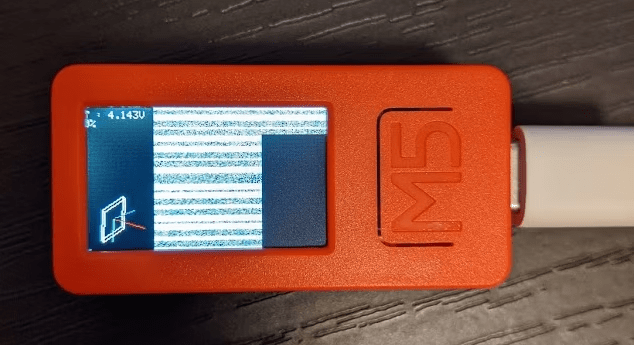
PCで正常に認識された後、Arduino IDEからM5Stick Cのライブラリをインストールし、サンプルプログラムを動作させてみました。しかし画面表示が小さく、なんだかおかしいです。

スイッチサイエンスの商品ページにも書かれていますが、M5StickCとM5StickC Plusではライブラリが異なり、M5StickC Plus用のライブラリをインストールする必要があります。

M5StickC Plus用のライブラリはGitHubで公開されています。GitHubのページからzip形式でファイルをダウンロードし、Arduino IDEのスケッチ – > ライブラリをインクルード – > .ZIP形式のライブラリをインストールから、ダウンロードしたZIPファイルを読み込むことで、M5StickC Plus用のライブラリが利用可能になります。

このライブラリにはFactoryTestのサンプルプログラムしか同梱されていませんが、M5StickCのサンプルプログラムについてもプログラム中の#include <M5StickC.h>を#include <M5StickCPlus.h>と変更することで実行できます(簡単にしか検証していないので、動かないものもあるかもしれません)。

ポモドーロタイマーの機能

セットアップが完了したためポモドーロタイマーの製作に入っていきます。今回実装した機能は下記です。

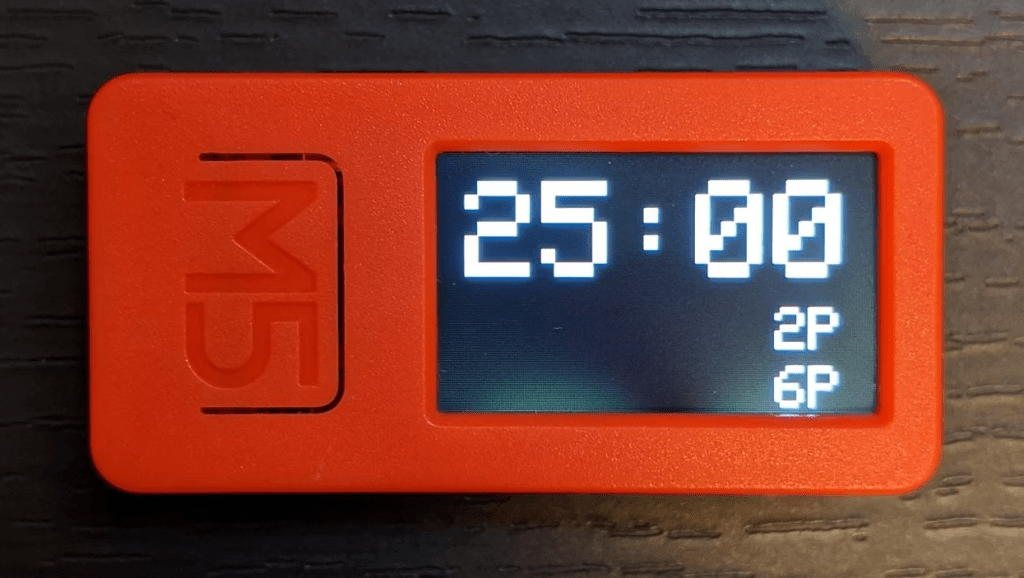
液晶にはタイマー、1日のポモドーロ数、累計ポモドーロ数が表示される

正面のボタン(BtnA)を押すと25分のカウントダウンタイマー(集中期間)が開始する

25分経過するとブザーが鳴り、1日のポモドーロ数と累計ポモドーロ数がカウントアップする。同時に5分のカウントダウンタイマー(休憩期間)が開始する

タイマーのカウントダウン中に正面のボタンを押すとタイマーがリセットされる

下部のボタン(BtnB)を押すと1日のポモドーロ数がリセットされる

累計ポモドーロ数は電源OFFされてもリセットされないようにEEPROMに情報を書き込む

プログラム

上記機能を実装したプログラムは下記のようなものです。

タイマー部分はM5Stack TFT_Clock_Digitalのサンプルを参考にしています。

#include <M5StickCPlus.h>
#include "EEPROM.h"

const uint8_t PomodoroMinute = 25;
const uint8_t BreakMinute = 5;
const uint8_t LcdWidth = 240;
const uint8_t LcdHeight = 135;
const uint8_t Offset = 15;
const int EEPROMAddress = 0;

uint8_t mm = PomodoroMinute;
uint8_t ss = 0;
uint32_t targetTime = 0;

uint8_t dailyPomo = 0;
int totalPomo = 0;

enum Status{
SLEEP,
POMODORO,
BREAK,
};
enum Status status = SLEEP;

void setup(){
M5.begin();
M5.Lcd.setRotation(3);
EEPROM.begin(10);
totalPomo=EEPROM.read(EEPROMAddress);
printTime();
printDailyPomodoro();
printTotalPomodoro();
}

void loop() {
M5.update();
if(M5.BtnA.wasReleased()) {
// タイマー未起動の場合は起動、起動中の場合はリセット
alert(1);
switch(status){
case SLEEP:
targetTime = millis() + 1000;
status = POMODORO;
break;
case POMODORO:
case BREAK:
mm = PomodoroMinute;
ss = 0;
status = SLEEP;
M5.Lcd.fillScreen(TFT_BLACK);
M5.Lcd.setTextColor(TFT_WHITE, TFT_BLACK);
break;
}
}
// Pomodoroカウントをリセット
if(M5.BtnB.wasReleased()) {
dailyPomo=0;
}
// タイマー起動中の場合は1秒ごとにカウントダウン
if (status == POMODORO || status == BREAK){
if (targetTime < millis()) {
targetTime += 1000;
ss--;
if (ss == 255) {
ss = 59;
mm--;
if(mm == 255) {
alert(3);
// カウントが終了した場合
switch(status){
case POMODORO: // BREAKステータスに移行
status = BREAK;
mm = BreakMinute;
ss = 0;
// pomodoroカウントをカウントアップ
dailyPomo++;
totalPomo++;
EEPROM.write(EEPROMAddress, totalPomo);
EEPROM.commit();

M5.Lcd.fillScreen(TFT_DARKCYAN);
M5.Lcd.setTextColor(TFT_WHITE, TFT_DARKCYAN);
break;
case BREAK: // SLEEPステータスに移行
status = SLEEP;
mm = PomodoroMinute;
ss = 0;
M5.Lcd.fillScreen(TFT_BLACK);
M5.Lcd.setTextColor(TFT_WHITE, TFT_BLACK);
break;
}
}
}
}
}
printTime();
printDailyPomodoro();
printTotalPomodoro();
}

void printTime() {
M5.Lcd.setTextSize(8);
M5.Lcd.setCursor(Offset, Offset);
M5.Lcd.printf("%02d:%02d", mm, ss);
}

void printDailyPomodoro() {
M5.Lcd.setTextSize(3);
M5.Lcd.setCursor(LcdWidth/2 + 8, 80);
M5.Lcd.printf("%4dP", dailyPomo);
}

void printTotalPomodoro() {
M5.Lcd.setTextSize(3);
M5.Lcd.setCursor(LcdWidth/2 + 8, 110);
M5.Lcd.printf("%4dP", totalPomo);
}

void alert(int count) {
for(int i = 0; i < count; i++){
M5.Beep.tone(800);
delay(100);
M5.Beep.mute();
delay(100);
}
}

動作の様子

上記プログラムを動作させた様子が以下です。

ボタンを押すとタイマーが始まります。

25分経過すると、ポモドーロ数がカウントアップし、5分のタイマーが起動します。

おわりに

「理想のポモドーロタイマーが欲しい」ということで作ってみましたが、今のところ特に不自由なく活用できています。累計ポモドーロ数が表示されるのが案外良く、数字が徐々に増えていくのが楽しいです。

常時給電しないと25分持たずにバッテリー切れになってしまうので、電源には常に接続しています。万一電源が切れた場合についても、累計ポモドーロ数はEEPROMに記録されているので消失しません。

機能拡張は自由自在であるため、過去の履歴を表示したり、ネットワーク接続してポモドーロ数を外部DBに記録したりしても面白いかもしれません。

今後の予定

Pomodoro Timer – > UPOD